
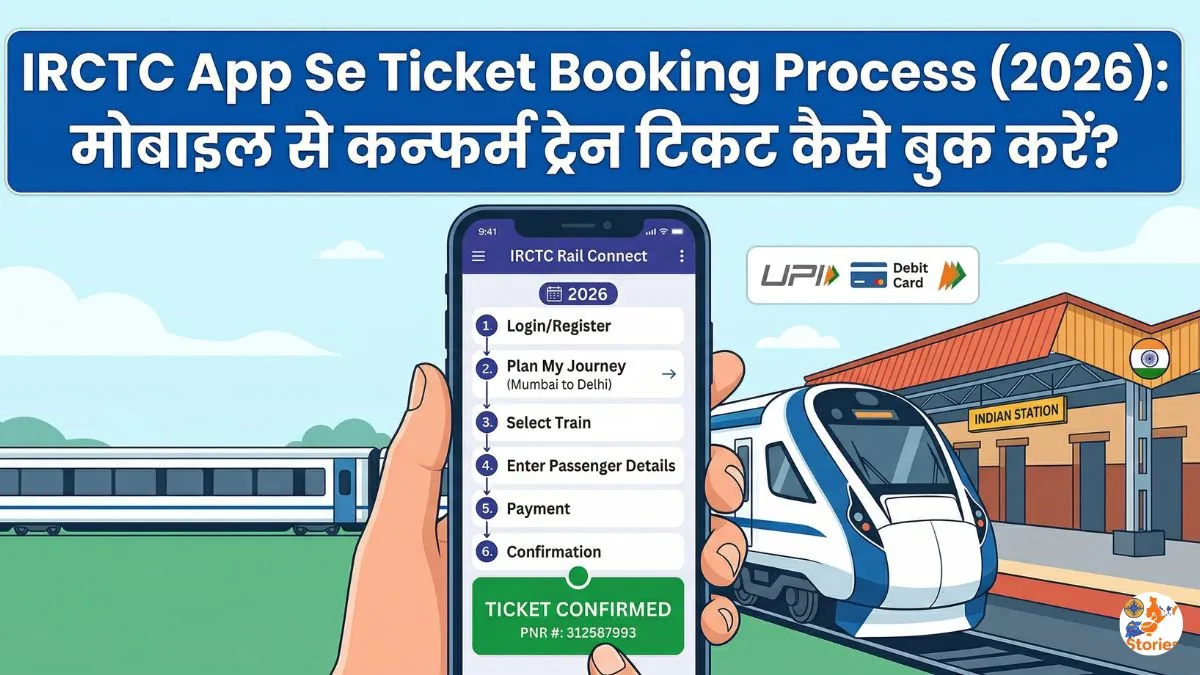
अगर आप भी इंटरनेट पर “irctc app se ticket booking process” खोज रहे हैं, तो आप बिल्कुल सही जगह पर आए हैं। yatristories.in के इस आर्टिकल में, मैं आपको बिल्कुल आसान और अपनी मातृभाषा हिंदी में स्टेप-बाय-स्टेप समझाऊंगा कि आप IRCTC के आधिकारिक ऐप से कन्फर्म ट्रेन टिकट कैसे बुक कर सकते हैं। तो चलिए, बिना किसी कंफ्यूजन के इस पूरे प्रोसेस को समझते हैं।
टिकट बुक करने से पहले ज़रूरी चीज़ें
बुकिंग का प्रोसेस शुरू करने से पहले, यह पक्का कर लें कि आपके पास ये चीज़ें मौजूद हैं:
- IRCTC Rail Connect App: आपके फोन में यह ऐप डाउनलोड और अपडेटेड होना चाहिए।
- IRCTC अकाउंट: टिकट बुक करने के लिए आपके पास एक चालू IRCTC यूज़र आईडी और पासवर्ड होना ज़रूरी है। (अगर अकाउंट नहीं है, तो आप हमारा पिछला आर्टिकल पढ़कर इसे 5 मिनट में बना सकते हैं)।
- पेमेंट का तरीका: ऑनलाइन पेमेंट करने के लिए Google Pay, PhonePe, Paytm (UPI), डेबिट कार्ड या क्रेडिट कार्ड तैयार रखें।
RCTC App Se Ticket Booking Process (स्टेप-बाय-स्टेप गाइड)
अगर आपने ऊपर बताई गई तीनों चीज़ें तैयार कर ली हैं, तो अब हम टिकट बुक करने का मेन प्रोसेस शुरू करते हैं। बस मेरे साथ इन स्टेप्स को फॉलो करते जाइए:
स्टेप 1: ऐप खोलें और लॉगिन (Login) करें
- सबसे पहले अपने फोन में ‘IRCTC Rail Connect’ ऐप खोलें।
- ऊपर दाईं तरफ ‘Login’ पर क्लिक करें। अपना 4-अंकों का लॉगिन पिन (PIN) और स्क्रीन पर दिख रहा कैप्चा (Captcha) डालकर लॉगिन कर लें।
स्टेप 2: यात्रा का चुनाव करें (Train Search)
- लॉगिन होते ही होम स्क्रीन पर आपको ‘Train’ का आइकन दिखेगा, उस पर टैप करें।
- इसके बाद ‘Book Ticket’ वाले विकल्प पर क्लिक करें।
- अब आपके सामने स्टेशन चुनने का पेज आएगा। ‘From’ (जहाँ से आप बैठेंगे) और ‘To’ (जहाँ आपको जाना है) पर क्लिक करके अपने स्टेशनों के नाम डालें।
- Class को ‘All Classes’ ही रहने दें। Quota को ‘General’ रखें (अगर आप तत्काल बुक नहीं कर रहे हैं)।
- इसके बाद ‘Departure Date’ (कैलेंडर) पर क्लिक करके अपनी यात्रा की तारीख चुनें और नीचे लाल रंग के ‘Search Trains’ बटन पर क्लिक कर दें।
स्टेप 3: ट्रेन और क्लास (Class) चुनें
- अब आपके सामने उस रूट पर जाने वाली सभी ट्रेनों की लिस्ट आ जाएगी। हर ट्रेन के नाम के नीचे उसका समय और क्लास (जैसे 2S, SL, 3A, 2A, 1A) लिखे होंगे।
- आपको जिस क्लास में सफर करना है (जैसे स्लीपर के लिए SL), उस पर टैप करें।
- टैप करते ही आपको दिख जाएगा कि उस दिन टिकट ‘Available’ (हरे रंग में) है या ‘WL’ (वेटिंग लिस्ट) है।
- अगर टिकट Available है, तो उसे सेलेक्ट करें और नीचे दिए गए ‘Passenger Details’ (यात्रियों का विवरण) बटन पर क्लिक करें।
स्टेप 4: यात्रियों की जानकारी भरें (Add Passengers)
- यहाँ आपको उन लोगों के नाम डालने हैं जो सफर करने वाले हैं। ‘Add New’ पर क्लिक करें।
- यात्री का पूरा नाम (Name), उम्र (Age) और जेंडर (Male/Female) भरें।
- Berth Preference: अगर आपको कोई खास सीट चाहिए (जैसे Lower, Upper, Side Lower), तो वह यहाँ से चुन सकते हैं (हालांकि सीट की गारंटी नहीं होती)। इसके बाद ‘Add Passenger’ पर क्लिक कर दें।
- अगर आपके साथ कोई बच्चा (5 साल से कम) है, तो ‘Add Infant without Berth’ पर क्लिक करके उसकी जानकारी दें (इसका टिकट नहीं लगता)।
स्टेप 5: अन्य ज़रूरी विकल्प (Other Preferences)
- यात्रियों का नाम जोड़ने के बाद पेज को थोड़ा नीचे स्क्रॉल करें।
- यहाँ आपको अपना मोबाइल नंबर दिखाई देगा। (टिकट का SMS इसी पर आएगा)।
- Consider for Auto Upgradation: इस बॉक्स पर ज़रूर टिक (✔) करें। इसका फायदा यह है कि अगर स्लीपर में सीट फुल है और AC में खाली है, तो रेलवे बिना एक्स्ट्रा पैसे लिए आपकी सीट AC में अपग्रेड कर सकता है।
- Travel Insurance: सिर्फ 35 पैसे प्रति यात्री में यह बीमा मिलता है। इसे हमेशा ‘Yes, and I accept the terms’ पर टिक रखें।
स्टेप 6: डिटेल्स रिव्यू करें (Review Journey Details)
- सारी जानकारी भरने के बाद सबसे नीचे ‘Review Journey Details’ पर क्लिक करें।
- अब एक पेज खुलेगा जहाँ आप एक बार फिर से अपनी ट्रेन का नाम, तारीख, यात्रियों के नाम और कुल किराया (Fare) चेक कर लें कि सब सही है या नहीं।
- सबसे नीचे एक कैप्चा (Captcha) कोड दिया होगा, उसे खाली बॉक्स में टाइप करें और ‘Proceed to Pay’ (भुगतान करने के लिए आगे बढ़ें) पर क्लिक कर दें।
स्टेप 7: पेमेंट करें (Payment Process)
- अब आपके सामने पेमेंट के बहुत सारे विकल्प (Multiple Payment Options) आ जाएंगे।
- सबसे अच्छा और सस्ता तरीका UPI (भीम, फोनपे, गूगल पे, पेटीएम) का है। ‘BHIM/UPI’ वाले विकल्प को चुनें।
- ‘Pay’ बटन पर क्लिक करें। इसके बाद अपना UPI ID डालें या सीधे अपने मोबाइल के UPI ऐप से पेमेंट कन्फर्म कर दें।
- ध्यान दें: पेमेंट होते समय ऐप को बैक (Back) न करें और न ही बंद करें।
स्टेप 8: टिकट कन्फर्मेशन (Ticket Download)
- पेमेंट सफल (Successful) होते ही आपकी स्क्रीन पर आपकी टिकट आ जाएगी!
- इसमें सबसे ऊपर आपका PNR Number, ट्रेन का नाम, कोच नंबर (जैसे S4) और आपका सीट नंबर (जैसे 21, 24) लिखा होगा।
- आपको IRCTC की तरफ से टिकट का एक SMS और ईमेल भी तुरंत मिल जाएगा।
- आप ऊपर दिए गए ‘Share’ या ‘PDF’ वाले आइकन पर क्लिक करके इस टिकट को अपने फोन में सेव कर सकते हैं या किसी को WhatsApp पर भेज सकते हैं।
ऑनलाइन टिकट बुकिंग के ज़रूरी नियम 2026
IRCTC app se ticket booking process जानने के साथ-साथ आपको रेलवे के कुछ ताज़ा नियम भी पता होने चाहिए:
- एडवांस बुकिंग (Advance Reservation): आप अपनी यात्रा की तारीख से 120 दिन (लगभग 4 महीने) पहले तक जनरल टिकट बुक कर सकते हैं।
- टिकट की लिमिट: एक सामान्य IRCTC अकाउंट से आप एक महीने में अधिकतम 12 टिकट बुक कर सकते हैं। अगर आप अपने अकाउंट में आधार कार्ड (Aadhaar Card) लिंक कर लेते हैं, तो यह लिमिट बढ़कर 24 टिकट प्रति माह हो जाती है।
- आईडी प्रूफ (ID Proof): ई-टिकट (E-ticket) बुक करने के बाद यात्रा के दौरान प्रिंटआउट ले जाना ज़रूरी नहीं है। आपके फोन में आया SMS या PDF टिकट काफी है। लेकिन, आपके पास अपना एक ओरिजिनल सरकारी पहचान पत्र (जैसे आधार कार्ड, वोटर आईडी, पैन कार्ड या ड्राइविंग लाइसेंस) होना अनिवार्य है।
read also- IRCTC Password Reset Kaise Kare: मोबाइल और लैपटॉप से नया IRCTC पासवर्ड बनाने का सबसे आसान तरीका
अक्सर पूछे जाने वाले सवाल (FAQ)
IRCTC ऐप से टिकट बुक करने पर कितना एक्स्ट्रा चार्ज (Convenience Fee) लगता है?
अगर आप UPI (Google Pay, PhonePe) से पेमेंट करते हैं, तो नॉन-एसी (Sleeper/2S) क्लास के लिए ₹10 + GST और एसी (AC) क्लास के लिए ₹20 + GST चार्ज लगता है। अगर आप डेबिट/क्रेडिट कार्ड से पेमेंट करते हैं, तो यह चार्ज ₹15 और ₹30 (प्लस GST) हो जाता है।
अगर मैंने ऐप से वेटिंग (WL) टिकट बुक की है और वह चार्ट बनने तक कन्फर्म नहीं हुई, तो क्या मैं सफर कर सकता हूँ?
नहीं! 2026 के नियमों के अनुसार, अगर आपकी ऑनलाइन बुक की गई वेटिंग टिकट चार्ट बनने के बाद भी वेटिंग ही रहती है, तो वह अपने आप (Auto-Cancel) रद्द हो जाती है। आप उस टिकट पर ट्रेन के रिजर्व डिब्बे में सफर नहीं कर सकते। आपके पैसे 3-4 दिन में आपके बैंक अकाउंट में वापस आ जाते हैं।
टिकट बुक करते समय पैसे कट गए, लेकिन टिकट बुक नहीं हुई, अब क्या होगा?
कई बार सर्वर डाउन होने की वजह से ऐसा हो जाता है। आपको घबराने की बिल्कुल ज़रूरत नहीं है। अगर टिकट जनरेट नहीं हुई है, तो रेलवे आपके कटे हुए पैसे उसी बैंक अकाउंट या UPI में 3 से 5 कार्य दिवसों (Working Days) के अंदर अपने आप वापस (Refund) कर देता है।
क्या मैं ऐप से बुक की गई टिकट को कैंसिल भी कर सकता हूँ?
हाँ, बिल्कुल। आप ऐप खोलें, ‘Train’ पर जाएं, ‘Cancel Ticket’ पर क्लिक करें। वहां आपकी बुक की गई टिकट दिख जाएगी। उसे सेलेक्ट करके आप आसानी से अपनी टिकट कैंसिल कर सकते हैं। (कैंसिलेशन के नियम जानने के लिए आप हमारा आर्टिकल ‘Train Ticket Cancel Kaise Kare’ पढ़ सकते हैं)।
निष्कर्ष
दोस्तों, मुझे उम्मीद है कि अब आप “irctc app se ticket booking process” को पूरी तरह से समझ गए होंगे। अब आपको टिकट बनवाने के लिए किसी एजेंट को फालतू के 100-200 रुपये कमीशन देने की कोई ज़रूरत नहीं है। आप अपने और अपने परिवार की टिकट खुद, बहुत ही सुरक्षित तरीके से बुक कर सकते हैं।
अगर टिकट बुक करते समय आपको कोई विकल्प समझ नहीं आ रहा है या ऐप में कोई परेशानी आ रही है, तो बेझिझक नीचे कमेंट बॉक्स में अपना सवाल पूछें। मैं आपके हर सवाल का जवाब देने की पूरी कोशिश करूँगा।